Salta al contenuto
  • Accedi
  • Registrati
  • Home
  • Cassa Cloud
  • Ordini Online
  • App per Pizzeria
  • pomox30
  • Prezzi
  • Contattaci
  • Centro Assistenza
pomoAI
  • Home
  • Cassa Cloud
  • Ordini Online
  • App per Pizzeria
  • pomoX30
  • Prezzi
  • Contattaci
  • Centro Assistenza
Accedi
Registrati
pomoAI

Primi Passi

11
  • Introduzione a pomoAI
  • Requisiti tecnici per usare pomoAI
  • Come accedere per la prima volta
  • Creare il tuo account
  • Panoramica della Dashboard
  • Come funziona la Cassa
  • Come configurare il menu di base
  • Attivare il sito ordini online
  • Come generare e stampare il QR code del menu
  • Introduzione all’app mobile pomoAI
  • Come chiedere supporto

Cassa

15
  • Panoramica della Cassa
  • Come creare un nuovo ordine
  • Gestione del cliente in Cassa
  • Aggiungere articoli al carrello
  • Modificare articoli nel carrello
  • Formati, varianti e opzioni avanzate
  • Gestione quantità e rimozione articoli
  • Scegliere il tipo di ordine
  • Selezionare il metodo di pagamento
  • Programmare un ordine
  • Come funziona il sistema degli slot cucina in Cassa
  • Effettuare l’ordine
  • Funzioni rapide della Cassa
  • Stampa delle comande dalla Cassa
  • Errori comuni e come risolverli

Ordini

45
  • Panoramica della sezione Ordini
  • Ordini in Arrivo
  • Ordini Attivi
  • Stati degli ordini e loro significato
  • Aggiornare lo stato di un ordine
  • Dettaglio Ordine
  • Gestione consegne da Ordini
  • Filtri e ricerca avanzata
  • Capacità Slot Cucina (vista avanzata)
  • Modifica di un ordine esistente
  • Annullamento ordini
  • Ordini dal Sito Web
  • Ricevute, scontrini e pagamenti dal dettaglio
  • Recensioni collegate agli ordini
  • Notifiche e sincronizzazione tra dispositivi
  • Ordini in Arrivo (approvazione e rifiuto)
  • Ordini programmati e orari richiesti
  • Tipi di ordine: Asporto e Consegna
  • Azioni rapide sugli ordini
  • Stampa comande e ricevute
  • Timeline degli stati
  • Ordini duplicati e verifica cliente
  • Come leggere la scheda cliente dall’ordine
  • Ricerca cliente dalla Cassa e collegamento all’ordine
  • Cambio cliente e aggiornamento dati durante un ordine
  • Ordini da Cassa: passo per passo
  • Menu dinamico nella Cassa
  • Formati variabili e scelte multiple
  • Modifiche articolo: aggiungi, rimuovi, extra, sostituisci, richiesta speciale
  • Quantità e gestione multipli dello stesso piatto
  • Note ordine e note per la cucina
  • Cambio orario richiesto e aggiornamento slot cucina
  • Metodi di pagamento nella Cassa
  • Pagamenti alla consegna
  • Pagamenti online (se abilitati)
  • Totali, subtotali e IVA nell’ordine
  • Ristampa comanda e ricevuta per il rider
  • Come leggere i prodotti dentro un ordine (con varianti e extra)
  • Gestione ordini per fasce orarie e serate di picco
  • Come chiudere un turno controllando gli ordini completati
  • Problemi comuni negli ordini e come risolverli rapidamente
  • Ordini da app mobile e differenze con la versione we
  • Sincronizzazione tra Cassa, KDS e Ordini in tempo reale
  • Come filtrare e cercare ordini nella lista
  • Gestione rider e assegnazione consegne

Cucina e Slot

14
  • Introduzione alla Cucina e gestione Slot
  • Come funziona la gestione degli Slot in pomoAI
  • Impostare piatti per Slot (capacità della cucina)
  • Impostare la durata Slot (minuti per ciclo di lavoro)
  • Tolleranza di preparazione (quando un ordine passa a Pronto)
  • Auto Preparato: come funziona la preparazione automatica
  • Come il sistema smista gli ordini nei vari Slot
  • Ordini programmati e impatto sugli Slot
  • Come controllare gli Slot in tempo reale
  • Slot cucina e Kitchen Display System (KDS)
  • Come evitare la sovrapposizione eccessiva degli ordini
  • Come modificare la capacità Slot in giorni particolari
  • Diagnostica Slot: quando gli slot risultano sempre pieni
  • Come modificare la configurazione degli Slot in modo sicuro

Clienti

21
  • Panoramica della sezione Clienti
  • Lista clienti: ricerca, filtri e ordinamento
  • Badge attività cliente: significato e logica
  • Esportare i clienti
  • Importare clienti
  • Aggiungere un cliente dalla sezione Clienti
  • Modificare i dati di un cliente
  • Codice cliente: come funziona e perché è utile
  • Gestire gli indirizzi di consegna del cliente
  • Profilo cliente: panoramica
  • Ordini recenti del cliente e riordino
  • Admin cliente: tag, note interne e cliente bloccato
  • Tag cliente: come funzionano e come usarli
  • Come disattivare o riattivare un cliente
  • Cercare e selezionare un cliente in Cassa
  • Creare un cliente durante un ordine POS
  • Scheda cliente dalla Cassa
  • Cliente selezionato in Cassa e precompilazione automatica
  • Problemi comuni con i clienti duplicati e come risolverli
  • Come eliminare un cliente in modo sicuro
  • Cliente non attivo: cosa significa e quando usarlo

Menu e Piatti

25
  • Struttura della sezione Menu
  • Come creare un nuovo menu
  • Come modificare un menu esistente
  • Gestione delle categorie nel menu
  • Creazione di una nuova categoria
  • Modifica di una categoria esistente
  • Clonare una categoria del menu
  • Azioni avanzate su una categoria del menu
  • Aggiungere piatti a una categoria
  • Modifica di un piatto esistente
  • Gestione delle varianti di prezzo
  • Creare una nuova variante di prezzo da una categoria
  • Impostazione dei formati del piatto
  • Gestione dei tag del piatto
  • Gestione degli allergeni
  • Opzioni e aggiunte collegate ai piatti
  • Attivazione o disattivazione di un piatto
  • Piatto già preparato
  • Aggiornare lo stato dei piatti in blocco
  • Uniformare i nomi dei piatti
  • Disponibilità settimanale dei piatti
  • Ordinamento delle categorie
  • Ordinare i piatti all’interno di una categoria (manuale e automatico)
  • Eliminazione di un piatto e relative conseguenze
  • Gestione delle immagini dei piatti

Opzioni e Aggiunte

22
  • Struttura della sezione Opzioni e Aggiunte
  • Creazione di un nuovo gruppo di opzioni
  • Modifica di un gruppo di opzioni esistente
  • Duplicare un gruppo di opzioni
  • Azioni avanzate su un gruppo di opzioni
  • Tipi di gruppo – opzionale, obbligatorio, selezione singola, selezione multipla
  • Impostazione della selezione multipla – min e max
  • Modifica di una opzione esistente
  • Aggiunta di una nuova opzione dentro un gruppo
  • Prezzo delle opzioni e logica dei supplementi
  • Opzioni predefinite (opzione preselezionata)
  • Attivazione e disattivazione delle opzioni
  • Riordino delle opzioni all’interno del gruppo
  • Riordino dei gruppi di opzioni
  • Collegamento dei gruppi ai piatti
  • Collegamento dei gruppi ai formati del piatto
  • Differenza tra gruppi globali e gruppi specifici del piatto
  • Eliminazione di un gruppo di opzioni
  • Eliminazione di una singola opzione
  • Effetti sulle categorie quando si modifica un gruppo già collegato
  • Effetti sui piatti quando si modifica o si rimuove un gruppo
  • Come evitare errori comuni nella gestione delle opzioni

Utenti e Ruoli

8
  • Struttura della sezione Utenti
  • Lista degli utenti – campi mostrati e funzioni disponibili
  • Creazione di un nuovo utente
  • Modifica di un utente esistente
  • Gestione dei ruoli disponibili
  • Attivazione e disattivazione di un utente
  • Accesso e gestione delle credenziali
  • Eliminazione di un utente e impatto sui dati operativi

Abbonamento e Pagamenti

16
  • Abbonamento
    • Struttura della sezione Abbonamento
    • Dettagli del piano attivo
    • Limiti del piano e consumo ordini
    • Cambio di piano
    • Cancellazione del piano
    • Rinnovi e data di fatturazione
  • Metodi di Pagamento
    • Gestione dei metodi di pagamento salvati
    • Aggiunta di un nuovo metodo di pagamento
    • Impostazione del metodo di pagamento predefinito
    • Rimozione di un metodo di pagamento
  • Fatture
    • Lista delle fatture
    • Download delle fatture
    • Stato pagamenti delle fatture
  • Fatturazione
    • Informazioni di fatturazione
    • Modifica dei dati di fatturazione
    • Salvataggio e validazione dei dati aziendali

Impostazioni

55
  • Recensioni
    • Panoramica delle richieste di recensione
    • Attivare o disattivare le richieste automatiche di recensione
    • Configurare i canali di invio delle richieste di recensione
    • Impostare il ritardo dell’invio dopo il completamento dell’ordine
    • Limitare quante richieste può ricevere ogni cliente
    • Impostare l’importo minimo e i tipi di ordine ammessi
    • Configurare il reindirizzamento verso le recensioni Google
    • Come viene gestita la valutazione del cliente (🤩 🙂 🙁)
  • Cassa
    • Cos’è la Cassa Fiscale in pomoAI
    • Step 1: Compilare l’Identità Fiscale
    • Step 2: Mandato per la Cassa Fiscale
    • Step 3: Inserire le Credenziali ADE
    • Step 4: Revisione e Invio della richiesta
    • Stati della Cassa Fiscale: cosa significano
    • Cassa approvata: cosa succede dopo
    • Gestire e aggiornare le credenziali ADE
    • Problemi comuni durante l’attivazione della Cassa
    • La guida completa passo passo per recuperare le credenziali Fisconline dell’Agenzia delle Entrate
  • Orari di Apertura
    • Struttura degli orari settimanali
    • Come aggiungere più fasce orarie nello stesso giorno
    • Come attivare le ore continuative
  • Fiscale e Tasse
    • Creare una nuova aliquota IVA
    • Panoramica delle impostazioni fiscali e delle aliquote IVA
    • Gestire le aliquote IVA
  • Orari Straordinari
    • Come inserire aperture straordinarie
    • Come inserire chiusure straordinarie
    • Come modificare o rimuovere orari straordinari
  • Privacy e sicurezza
    • Eliminazione account e trattamento dei dati personali
  • Consegne
    • Impostazioni generali della consegna a domicilio
    • Come configurare le zone di consegna
    • Impostare costi, minimo ordine e soglia di consegna gratuita
    • Politiche di Cancellazione e Rimborso
    • Metodi di pagamento disponibili per la consegna
  • Da Asporto
    • Configurare l’asporto ASAP e programmato
    • Impostare i tempi stimati per l’asporto
    • Politiche di annullamento e rimborso per l’asporto
    • Metodi di pagamento disponibili per l’asporto
  • Generale
    • Panoramica Impostazioni Generali
    • Logo, colori e branding
    • Sito ordini online e pubblicazione
    • Link del menu digitale e QR code
  • Impostazioni Ordini
    • Impostazioni generali degli ordini
    • Gestione degli slot cucina
    • Auto Preparato
    • Notifiche email sugli stati dell’ordine
  • Stampanti e Stampa
    • Risolvere problemi di stampa su pomoAI
    • Come funzionano le stampanti su pomoAI
    • Stampanti compatibili e consigliate
    • Configurare una stampante Bluetooth su pomoAI
    • Configurare una stampante di rete IP su pomoAI
    • Impostare i ruoli di stampa
    • Stampa automatica: come funziona
  • Località e Contatti
    • Come configurare indirizzo e città
    • Come impostare telefono, email e sito web
    • Come aggiungere i link social del locale
View Categories
  • Home
  • Centro Assistenza
  • Clienti
  • Profilo cliente: panoramica

Profilo cliente: panoramica

Tempo di lettura: 5 minuti

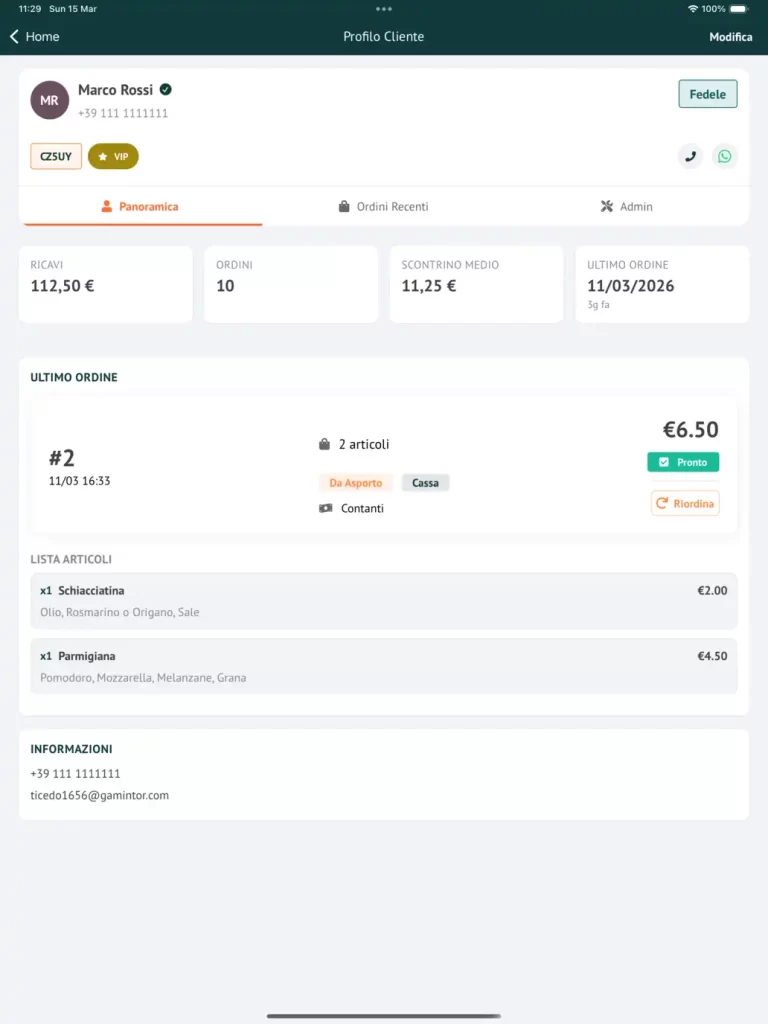
La Panoramica cliente è la vista principale della scheda cliente e raccoglie in un solo punto le informazioni più utili per capire rapidamente chi è il cliente, quanto vale per la tua attività e quali sono i suoi riferimenti operativi più recenti.

Questa schermata è pensata per darti subito contesto, senza dover aprire più sezioni o cercare manualmente tra ordini e dati anagrafici.

A cosa serve la panoramica cliente #

La panoramica cliente ti aiuta a:

  • leggere subito il valore del cliente
  • capire quanto ordina e quanto spende
  • vedere quando ha effettuato l’ultimo ordine
  • controllare rapidamente i dati di contatto
  • consultare l’ultimo ordine disponibile
  • aprire il dettaglio ordine
  • riordinare velocemente, quando possibile

È la schermata più utile quando vuoi una vista completa ma immediata del cliente.
Profilo Cliente - pomoAI

Dove si trova la panoramica cliente #

La panoramica fa parte del Profilo Cliente.

Puoi aprirla:

  • dalla lista clienti
  • dalla pomoApp
  • dalla Cassa, usando l’azione Scheda sul cliente selezionato

Quando apri il profilo cliente, la panoramica rappresenta il punto di ingresso più naturale per leggere subito le informazioni principali.

Cosa trovi nella panoramica cliente #

La schermata raccoglie in una sola vista i dati più importanti del cliente.

In genere puoi trovare:

  • badge attività
  • stato cliente
  • KPI principali
  • dati di contatto
  • indirizzo
  • ultimo ordine disponibile
  • azioni rapide come visualizzazione ordine e riordino

I KPI principali del cliente #

Nella parte alta della panoramica trovi i KPI che aiutano a capire il valore e la frequenza di acquisto del cliente.

I dati principali sono:

  • Totale ricavi
  • Totale ordini
  • Valore medio ordine
  • Ultimo ordine

Questi indicatori servono per leggere in pochi secondi il profilo commerciale del cliente.

Totale ricavi #

Mostra quanto il cliente ha generato nel tempo.

È utile per individuare rapidamente i clienti che hanno portato più valore alla tua attività.

Totale ordini #

Indica quante volte il cliente ha ordinato.

Ti aiuta a capire se si tratta di un cliente occasionale oppure abituale.

Valore medio ordine #

Mostra il valore medio degli ordini del cliente.

È un dato utile per capire il comportamento medio di acquisto.

Ultimo ordine #

Ti permette di vedere quando il cliente ha ordinato più di recente.

Questo dato è importante perché ti dà subito un segnale di recency, cioè quanto il cliente è ancora attivo.

Badge attività e stato del cliente #

Nella panoramica cliente puoi vedere anche informazioni di stato che aiutano a leggere meglio il profilo.

Tra queste ci sono:

  • badge attività
  • stato attivo o non attivo
  • eventuali indicatori operativi del profilo

Il badge attività ti permette di capire subito se il cliente è:

  • Nuovo
  • Fedele
  • In calo
  • Inattivo
  • Senza ordini

Questa lettura veloce è particolarmente utile quando devi decidere come gestire il cliente o vuoi capire subito quanto è recente il suo rapporto con la tua attività.

Dati di contatto #

La panoramica mostra anche i dati principali del cliente, così da avere subito accesso alle informazioni anagrafiche essenziali.

In base al profilo disponibile, puoi vedere dati come:

  • nome
  • email
  • telefono
  • codice cliente

Questi riferimenti ti aiutano a riconoscere rapidamente il cliente e a verificare che i suoi dati siano corretti.

Dati indirizzo #

Se il cliente ha informazioni di consegna salvate, la panoramica può mostrare anche i riferimenti principali dell’indirizzo.

Questo è utile soprattutto per:

  • clienti che ordinano a domicilio
  • verifica rapida del recapito
  • conferma operativa prima di un nuovo ordine

Se servono dettagli più completi, puoi poi passare alla modifica del profilo o alla gestione indirizzi.

Blocco ultimo ordine #

Uno degli elementi più utili della panoramica è il riepilogo dell’ultimo ordine del cliente.

Questo blocco ti permette di avere subito un contesto operativo reale, perché mostra il comportamento più recente del cliente senza dover entrare nello storico completo.

In base ai dati disponibili, il riepilogo può includere:

  • numero ordine
  • data ordine
  • importo
  • stato
  • articoli ordinati
  • tipo ordine
  • altre informazioni sintetiche utili

Azione Visualizza ordine #

Dal riepilogo dell’ultimo ordine puoi aprire il dettaglio completo del ticket.

Questa funzione è utile quando vuoi:

  • controllare cosa ha ordinato il cliente
  • verificare uno stato o un importo
  • leggere meglio il contenuto dell’ordine
  • avere più contesto prima di gestire una richiesta

Azione Riordina #

Quando l’ordine è compatibile con il flusso di riordino, dalla panoramica puoi usare l’azione Riordina.

Questa funzione è utile per velocizzare il lavoro nei casi in cui il cliente vuole ripetere un ordine già fatto oppure partire da una base recente.

Il riordino è disponibile solo quando gli articoli dell’ordine sono effettivamente riutilizzabili nel menu corrente.

Perché la panoramica è utile anche in Cassa #

Quando apri la scheda cliente dalla Cassa, la panoramica ti permette di ottenere più contesto senza perdere il flusso dell’ordine in corso.

È utile, ad esempio, per:

  • verificare l’ultimo ordine del cliente
  • capire se è un cliente abituale
  • controllare i suoi dati prima di confermare un ordine
  • decidere rapidamente se partire da un riordino

Questo approccio ti permette di restare veloce nel POS, ma con la possibilità di aprire informazioni più profonde solo quando servono.

Quando usare la panoramica cliente #

La panoramica è particolarmente utile quando vuoi:

  • capire subito chi hai davanti
  • leggere il valore del cliente in pochi secondi
  • controllare l’ultimo ordine senza aprire lo storico completo
  • verificare dati anagrafici e contatti
  • partire rapidamente da un riordino

È la vista più comoda per avere una lettura sintetica ma completa del cliente.

Una schermata pensata per il contesto rapido #

La panoramica cliente è stata progettata per aiutarti a prendere decisioni più velocemente, senza dover saltare tra più pagine.

Ti permette di:

  • leggere KPI e recency subito
  • vedere dati anagrafici e indirizzo
  • consultare l’ultimo ordine
  • aprire il dettaglio ordine
  • riordinare rapidamente quando disponibile

Nella prossima guida vedremo la sezione Ordini Recenti e come usare lo storico ordini del cliente per consultare i ticket passati e velocizzare i riordini.

Aggiornato il 15 Marzo 2026

Ti ha aiutato?

  • Happy
  • Normal
  • Sad

Lascia una rispostaCancella risposta

Il tuo indirizzo email non sarà pubblicato. I campi obbligatori sono contrassegnati *

Indice
  • A cosa serve la panoramica cliente
  • Dove si trova la panoramica cliente
  • Cosa trovi nella panoramica cliente
  • I KPI principali del cliente
    • Totale ricavi
    • Totale ordini
    • Valore medio ordine
    • Ultimo ordine
  • Badge attività e stato del cliente
  • Dati di contatto
  • Dati indirizzo
  • Blocco ultimo ordine
  • Azione Visualizza ordine
  • Azione Riordina
  • Perché la panoramica è utile anche in Cassa
  • Quando usare la panoramica cliente
  • Una schermata pensata per il contesto rapido
pomoAI

Cassa Cloud e Ordini Online per Pizzerie e Ristoranti

Download on Google Play Download on App Store

Area Clienti

  • Registrazione
  • Accedi

Link Utili

  • Contattaci
  • Privacy
  • Termini di Servizio
  • Rimborso e Cancellazione

pomoAI

  • +39 352 0944449
  • [email protected]
  • Via Vivaldi 222, 21044 Cavaria con Premezzo (VA)
  • Made in Italia

© 2026 pomoAI. Tutti i Diritti Riservati. P.IVA 04097980124