
La funzione Scheda in Cassa ti permette di aprire il profilo completo del cliente direttamente durante la presa ordine, senza dover uscire dal flusso operativo.
È una funzione molto utile quando la sintesi compatta del cliente non basta e hai bisogno di più contesto prima di continuare con l’ordine.
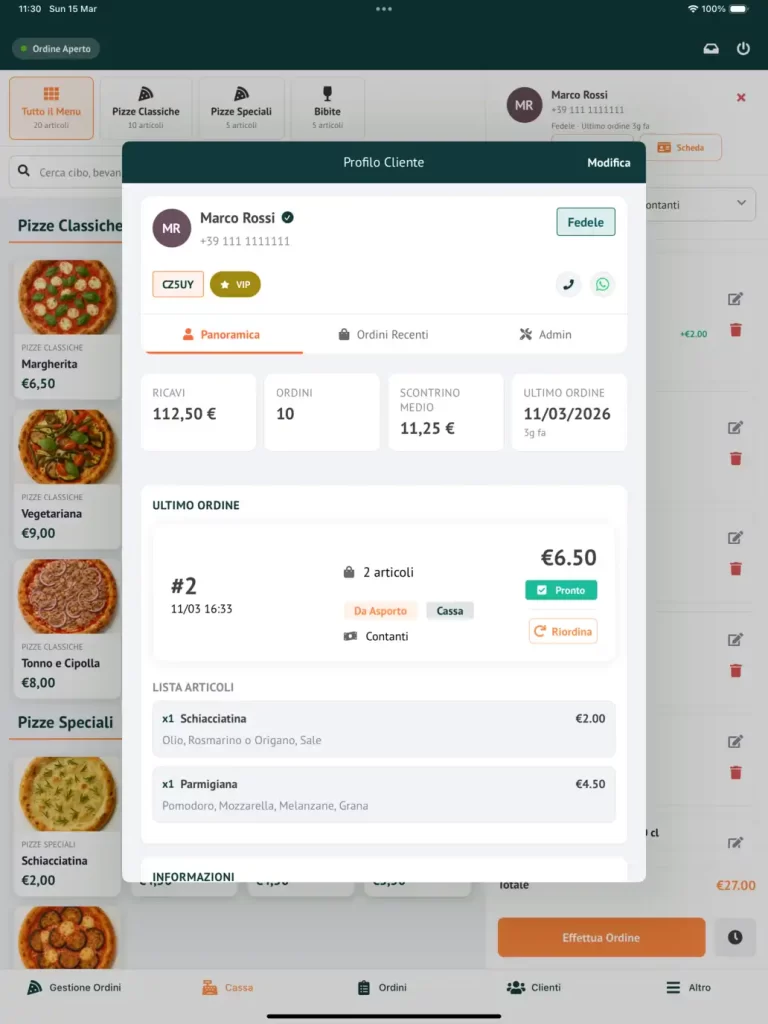
A cosa serve la Scheda cliente in Cassa #
La Scheda cliente in Cassa ti aiuta a:
- aprire il profilo completo del cliente senza uscire dalla Cassa
- consultare KPI, dati di contatto e ultimo ordine
- leggere ordini recenti e valutare un riordino
- controllare tag, note interne e stato del cliente
- ottenere più contesto senza interrompere il lavoro
È pensata per darti profondità solo quando serve, mantenendo la Cassa veloce nel resto del tempo.
Dove trovi l’azione Scheda #
Dopo aver selezionato un cliente in Cassa, il sistema mostra un riquadro compatto con le informazioni principali del profilo.
In questo pannello puoi trovare azioni rapide come:
- Cambia
- Scheda
L’azione Scheda serve proprio ad aprire il profilo completo del cliente partendo dal contesto POS.
Quando conviene aprire la Scheda #
Può essere utile aprire la Scheda quando vuoi:
- controllare meglio chi è il cliente
- verificare l’ultimo ordine prima di procedere
- capire se conviene partire da un riordino
- leggere tag o note interne
- controllare dati di contatto o indirizzo
- avere più sicurezza prima di confermare un ordine
In pratica, la Scheda si usa quando il riepilogo compatto non basta.
Cosa vedi prima di aprire la Scheda #
Prima di aprire la Scheda, la Cassa mostra già una sintesi rapida del cliente selezionato.
In genere puoi vedere una riga come:
- Fedele · Ultimo ordine 2g fa
- Fedele · Ultimo ordine Oggi
- Nessun ordine
Questo riepilogo è utile per restare veloci. Quando invece serve un livello di dettaglio maggiore, puoi aprire la Scheda.
Cosa mostra la Scheda cliente #
Una volta aperta, la Scheda ti porta nel profilo cliente completo.
Da qui puoi consultare le principali sezioni del cliente, come:
- Panoramica
- Ordini Recenti
- Admin
Questo significa che anche dalla Cassa puoi accedere allo stesso contesto cliente disponibile nel modulo Clienti.
Cosa puoi consultare nella Panoramica #
Nella sezione Panoramica puoi vedere rapidamente:
- totale ricavi
- totale ordini
- valore medio ordine
- ultimo ordine
- dati di contatto
- indirizzo del cliente
- riepilogo dell’ultimo ordine
- azioni come visualizzazione ordine e riordino, quando disponibili
Questa vista è molto utile se il cliente vuole rifare un ordine recente oppure se vuoi verificare velocemente il suo storico principale.
Cosa puoi consultare in Ordini Recenti #
Nella sezione Ordini Recenti puoi leggere gli ultimi ordini del cliente e, quando possibile, usare l’azione di riordino.
È utile soprattutto quando il cliente dice di voler rifare un ordine già fatto oppure quando vuoi controllare meglio il suo comportamento recente.
Cosa puoi consultare in Admin #
Nella sezione Admin puoi vedere anche informazioni interne utili al team, come:
- tag cliente
- note interne
- stato cliente bloccato
Questa parte è importante quando servono più contesto operativo o indicazioni interne durante la presa ordine.
Come si apre la Scheda nei diversi contesti #
Il comportamento della Scheda cambia in base al contesto in cui stai usando la Cassa.
Cassa nel backoffice web #
Nel backoffice, la Scheda cliente si apre come drawer laterale.
Questo approccio ti permette di continuare a mantenere visibile il contesto della Cassa mentre consulti il profilo del cliente.
Cassa su mobile o tablet #
Nei flussi mobile dell’app pomoAI, la Scheda cliente si apre come modal o schermata dedicata, ottimizzata per spazi più compatti.
In entrambi i casi la logica resta la stessa: approfondire il cliente senza rompere il flusso ordine.
La Scheda non resetta l’ordine in corso #
Uno dei comportamenti più importanti della funzione Scheda è questo: aprire o chiudere la Scheda cliente non resetta l’ordine in corso.
Questo significa che puoi:
- consultare il profilo cliente
- chiudere la Scheda
- tornare subito all’ordine
- continuare il lavoro senza perdere il contenuto già inserito
È un dettaglio molto importante dal punto di vista operativo, perché ti permette di approfondire senza dover ricominciare.
Differenza tra riepilogo compatto e Scheda completa #
In Cassa è utile distinguere due livelli di lettura del cliente.
Riepilogo compatto #
Serve per avere un colpo d’occhio immediato, con poche informazioni ad alto valore operativo.
Scheda completa #
Serve quando vuoi aprire davvero il profilo del cliente e leggere KPI, storico, dati e contesto interno in modo più approfondito.
In pratica:
- il riepilogo compatto serve per la velocità
- la Scheda serve per il contesto completo
Quando usare la Scheda durante la presa ordine #
Aprire la Scheda è particolarmente utile quando:
- il cliente è abituale e vuoi vedere cosa ordina spesso
- vuoi controllare l’ultimo ordine prima di procedere
- vuoi verificare un indirizzo o un recapito
- vuoi capire se è presente una nota interna
- vuoi partire da un riordino
- vuoi avere più sicurezza prima di confermare l’ordine
Perché questa funzione è importante #
La Scheda cliente dalla Cassa rende il POS molto più intelligente, senza renderlo più lento.
Ti permette di:
- restare veloce quando basta il riepilogo compatto
- approfondire solo quando serve davvero
- usare il profilo cliente completo anche dalla Cassa
- non perdere il lavoro già fatto sull’ordine
- gestire meglio clienti abituali, richieste ricorrenti e casi particolari
Una funzione pensata per il contesto on demand #
La logica della Scheda cliente in Cassa è semplice: il contesto completo deve essere disponibile, ma solo quando ti serve davvero.
Per questo pomoAI ti mostra prima un riepilogo leggero e poi ti permette, con un solo tocco, di aprire la scheda completa del cliente senza interrompere il flusso operativo.
Nella prossima guida vedremo come funziona il cliente selezionato in Cassa e in che modo pomoAI usa il profilo scelto per velocizzare il flusso ordine.