
La pagina Clienti ti permette di consultare rapidamente tutta l’anagrafica clienti della tua attività e trovare in pochi secondi la persona giusta, anche quando il database cresce.
Da qui puoi:
- cercare un cliente
- filtrare l’elenco in base allo stato o ai tag
- ordinare i risultati secondo il criterio più utile
- aprire la scheda cliente
- modificare un cliente
- eliminare un cliente
- importare o esportare i contatti
- creare un nuovo cliente
A cosa serve la lista clienti #
La lista clienti è pensata per aiutarti a lavorare in modo pratico e veloce.
Ogni riga mostra le informazioni più utili per riconoscere subito il cliente, ad esempio:
- nome
- codice cliente
- numero di telefono
- città o indirizzo
- totale ordini
- ricavi generati
- ultimo ordine
- badge attività
- eventuali tag visibili
In questo modo puoi leggere velocemente il valore del cliente e capire se è attivo, in calo o fermo da tempo.
Come cercare un cliente #
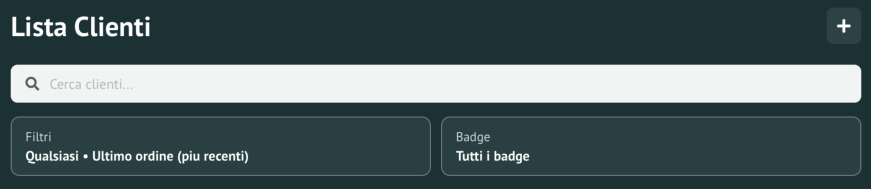
Nella parte alta della pagina trovi la barra di ricerca.
Puoi usare la ricerca per trovare clienti tramite:
- nome
- numero di telefono
- codice cliente
- indirizzo
- città
La ricerca è utile quando devi trovare rapidamente un cliente specifico senza scorrere manualmente tutta la lista.
Come funzionano i filtri #
Oltre alla ricerca, la lista clienti mette a disposizione diversi filtri per restringere i risultati e lavorare meglio su gruppi specifici di clienti.
Puoi filtrare per:
- badge attività
- clienti inattivi
- tag cliente
Filtro per badge attività #
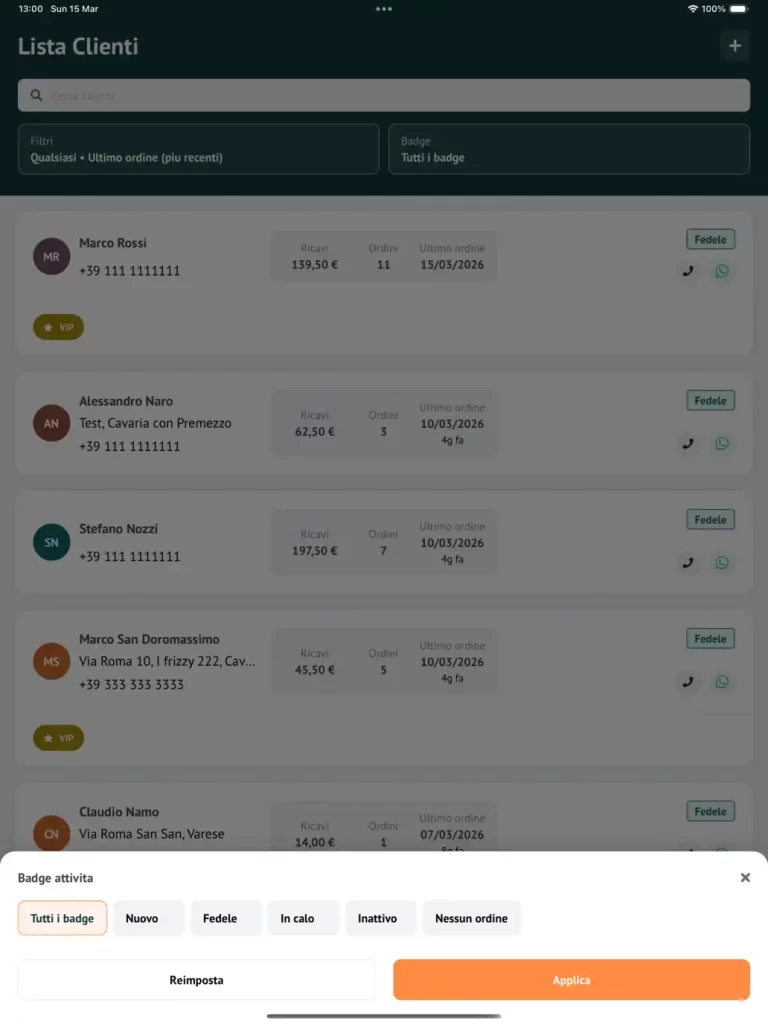
Il filtro per badge attività ti permette di mostrare solo i clienti che appartengono a uno stato preciso.
Ad esempio puoi filtrare:
- clienti Nuovi
- clienti Fedeli
- clienti In calo
- clienti Inattivi
- clienti con Nessun ordine
Questo filtro è molto utile quando vuoi analizzare rapidamente una fascia specifica del tuo database clienti.
Filtro clienti inattivi #
Puoi usare il filtro dedicato per individuare rapidamente i clienti inattivi da tempo.
In genere questo filtro è utile per vedere i clienti che non ordinano da almeno 60 giorni e capire chi potrebbe aver bisogno di essere ricontattato o osservato con maggiore attenzione.
Filtro per tag #
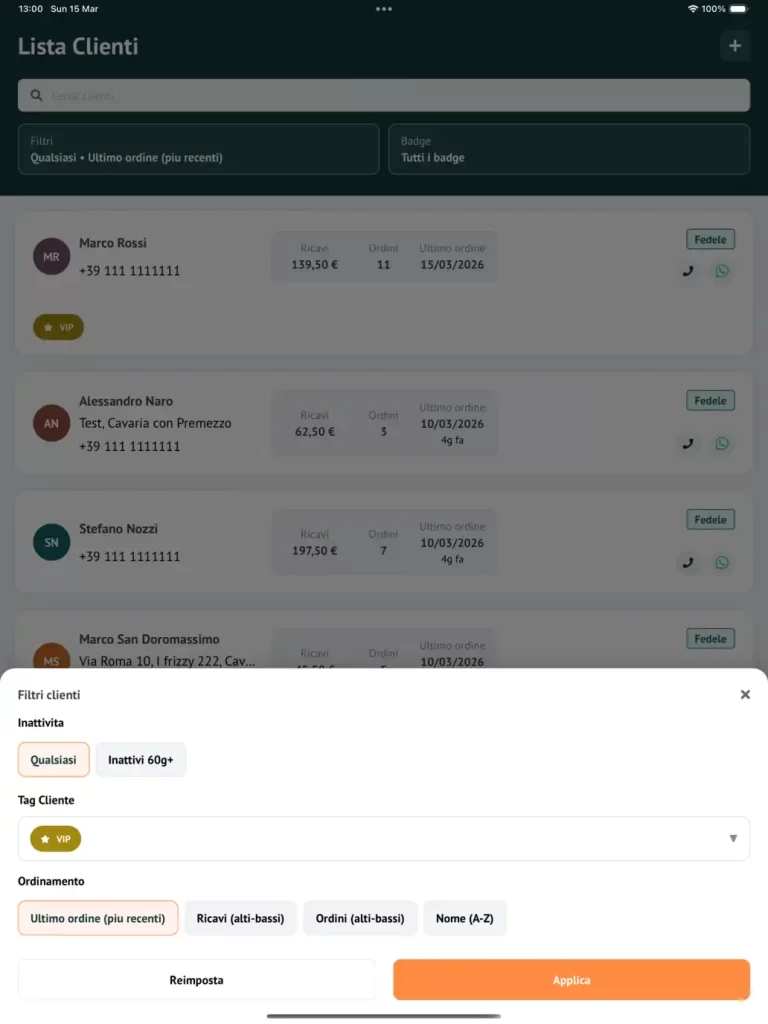
Se utilizzi i tag cliente, puoi filtrare la lista per visualizzare solo i clienti associati a uno o più tag specifici.
Questo ti aiuta, ad esempio, a isolare velocemente gruppi come:
- clienti VIP
- clienti problematici
- clienti con classificazioni interne personalizzate
Come ordinare la lista clienti #
La lista può essere ordinata in base al criterio più utile per il tuo lavoro.
Puoi ordinare per:
- ultimo ordine
- ricavi
- numero ordini
- nome
Ordinamento per ultimo ordine #
Ti aiuta a vedere prima i clienti più recenti oppure quelli che non ordinano da più tempo, in base alla logica di visualizzazione attiva.
Ordinamento per ricavi #
È utile quando vuoi individuare rapidamente i clienti che hanno generato più valore nel tempo.
Ordinamento per numero ordini #
Ti permette di capire quali clienti ordinano più spesso.
Ordinamento per nome #
È il metodo più semplice quando vuoi consultare la lista in ordine alfabetico.
Cosa puoi fare su ogni cliente #
Da ogni riga della lista clienti puoi accedere rapidamente alle azioni principali.
In base alla configurazione e alla schermata disponibile, puoi:
- aprire la scheda cliente
- modificare i dati del cliente
- eliminare il cliente
La scheda cliente è la vista completa del profilo, dove trovi KPI, contatti, ordini recenti, tag, note interne e impostazioni amministrative.
Leggere rapidamente i segnali CRM nella lista #
La lista clienti non mostra solo dati anagrafici, ma anche segnali utili per capire subito il comportamento del cliente.
Tra i segnali più importanti trovi:
- totale ricavi
- totale ordini
- data ultimo ordine
- badge attività
Questi elementi ti aiutano a riconoscere subito:
- clienti nuovi
- clienti abituali
- clienti che stanno rallentando
- clienti inattivi
- clienti presenti in anagrafica ma senza ordini
Importare, esportare o creare un cliente #
Nella pagina Clienti trovi anche i pulsanti per le operazioni più comuni sull’anagrafica.
Nuovo cliente #
Ti permette di creare manualmente un nuovo cliente.
Importa #
Ti permette di caricare clienti da file supportati, seguendo il flusso guidato di importazione.
Esporta #
Ti permette di esportare i clienti nei formati disponibili, ad esempio CSV, Excel o vCard.
Quando usare ricerca, filtri e ordinamento #
Ecco alcuni esempi pratici:
Se vuoi trovare una persona precisa #
Usa la ricerca per nome, telefono o codice cliente.
Se vuoi vedere chi non ordina da tempo #
Usa il filtro clienti inattivi oppure il filtro per badge Inattivo.
Se vuoi controllare i clienti migliori #
Ordina per ricavi oppure per numero ordini.
Se vuoi lavorare su gruppi particolari #
Usa i tag cliente per restringere l’elenco.
Una vista pensata per lavorare veloce #
La lista clienti di pomoAI è progettata per aiutarti a trovare subito ciò che serve, senza passaggi inutili.
Con ricerca, filtri e ordinamento puoi:
- ridurre i tempi di ricerca
- leggere meglio il valore di ogni cliente
- individuare clienti attivi o inattivi
- lavorare su gruppi specifici
- aprire rapidamente il profilo giusto
Nelle prossime guide vedremo più nel dettaglio come funzionano badge attività, scheda cliente, tag e gestione completa del profilo.