
La funzione Clona categoria ti permette di duplicare una categoria del menu in pochi secondi, copiando anche tutti i piatti al suo interno. È utile quando vuoi creare una versione simile di una categoria senza ricreare ogni elemento manualmente.
Quando usare la clonazione
Puoi usare Clona categoria per:
- creare una categoria “Promo” partendo da una categoria esistente
- duplicare un menu stagionale (es. “Estate” o “Inverno”)
- fare test di prezzi o varianti senza toccare l’originale
- creare una copia “di lavoro” prima di fare modifiche importanti
Come clonare una categoria
- Vai in Menu → Categorie e apri il menu che vuoi modificare
- Trova la categoria che vuoi duplicare
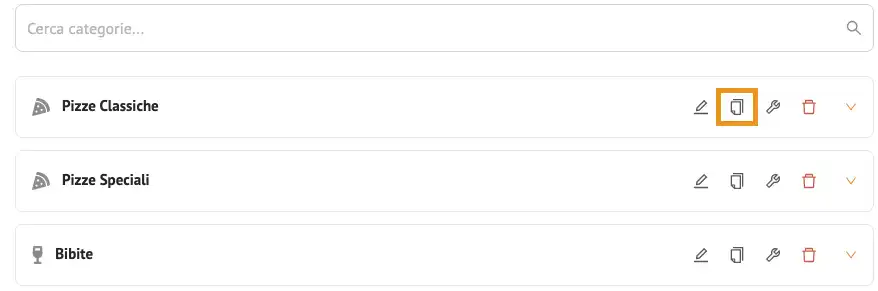
- Clicca sull’icona Copia (Clona) sulla riga della categoria
- pomoAI crea una nuova categoria duplicata, visibile subito nella lista
Cosa viene duplicato
Quando cloni una categoria, vengono copiati:
- il nome della categoria (con indicazione tipo “(Copia)”)
- tutti i piatti presenti nella categoria
- per ogni piatto: descrizione, prezzi, formati/varianti, tag, allergeni, opzioni e aggiunte collegate
- lo stato dei piatti (attivo, già preparato, disponibilità se presente)
Note importanti
- La categoria clonata è indipendente: modificare la copia non cambia l’originale
- Se vuoi renderla pubblicabile subito, controlla che i piatti siano Attivi e Disponibili
- Dopo la clonazione puoi:
- rinominare la categoria
- rimuovere o aggiungere piatti
- applicare modifiche rapide con Opzioni avanzate (es. aumentare prezzi in blocco)
Problemi comuni
Ho clonato la categoria ma non la vedo nel sito ordini
Verifica che:
- la categoria sia nel menu attivo
- i piatti siano Attivi
- i piatti siano Disponibili negli orari/giorni configurati