
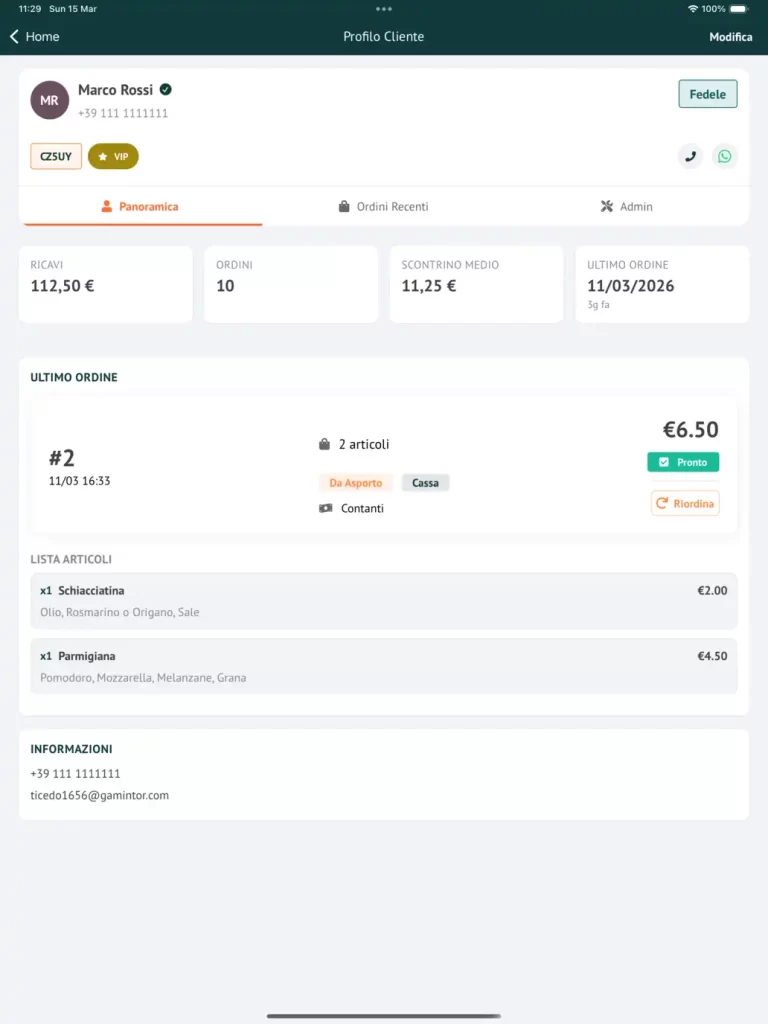
La Panoramica cliente è la vista principale della scheda cliente e raccoglie in un solo punto le informazioni più utili per capire rapidamente chi è il cliente, quanto vale per la tua attività e quali sono i suoi riferimenti operativi più recenti.
Questa schermata è pensata per darti subito contesto, senza dover aprire più sezioni o cercare manualmente tra ordini e dati anagrafici.
A cosa serve la panoramica cliente #
La panoramica cliente ti aiuta a:
- leggere subito il valore del cliente
- capire quanto ordina e quanto spende
- vedere quando ha effettuato l’ultimo ordine
- controllare rapidamente i dati di contatto
- consultare l’ultimo ordine disponibile
- aprire il dettaglio ordine
- riordinare velocemente, quando possibile
È la schermata più utile quando vuoi una vista completa ma immediata del cliente.
Dove si trova la panoramica cliente #
La panoramica fa parte del Profilo Cliente.
Puoi aprirla:
- dalla lista clienti
- dalla pomoApp
- dalla Cassa, usando l’azione Scheda sul cliente selezionato
Quando apri il profilo cliente, la panoramica rappresenta il punto di ingresso più naturale per leggere subito le informazioni principali.
Cosa trovi nella panoramica cliente #
La schermata raccoglie in una sola vista i dati più importanti del cliente.
In genere puoi trovare:
- badge attività
- stato cliente
- KPI principali
- dati di contatto
- indirizzo
- ultimo ordine disponibile
- azioni rapide come visualizzazione ordine e riordino
I KPI principali del cliente #
Nella parte alta della panoramica trovi i KPI che aiutano a capire il valore e la frequenza di acquisto del cliente.
I dati principali sono:
- Totale ricavi
- Totale ordini
- Valore medio ordine
- Ultimo ordine
Questi indicatori servono per leggere in pochi secondi il profilo commerciale del cliente.
Totale ricavi #
Mostra quanto il cliente ha generato nel tempo.
È utile per individuare rapidamente i clienti che hanno portato più valore alla tua attività.
Totale ordini #
Indica quante volte il cliente ha ordinato.
Ti aiuta a capire se si tratta di un cliente occasionale oppure abituale.
Valore medio ordine #
Mostra il valore medio degli ordini del cliente.
È un dato utile per capire il comportamento medio di acquisto.
Ultimo ordine #
Ti permette di vedere quando il cliente ha ordinato più di recente.
Questo dato è importante perché ti dà subito un segnale di recency, cioè quanto il cliente è ancora attivo.
Badge attività e stato del cliente #
Nella panoramica cliente puoi vedere anche informazioni di stato che aiutano a leggere meglio il profilo.
Tra queste ci sono:
- badge attività
- stato attivo o non attivo
- eventuali indicatori operativi del profilo
Il badge attività ti permette di capire subito se il cliente è:
- Nuovo
- Fedele
- In calo
- Inattivo
- Senza ordini
Questa lettura veloce è particolarmente utile quando devi decidere come gestire il cliente o vuoi capire subito quanto è recente il suo rapporto con la tua attività.
Dati di contatto #
La panoramica mostra anche i dati principali del cliente, così da avere subito accesso alle informazioni anagrafiche essenziali.
In base al profilo disponibile, puoi vedere dati come:
- nome
- telefono
- codice cliente
Questi riferimenti ti aiutano a riconoscere rapidamente il cliente e a verificare che i suoi dati siano corretti.
Dati indirizzo #
Se il cliente ha informazioni di consegna salvate, la panoramica può mostrare anche i riferimenti principali dell’indirizzo.
Questo è utile soprattutto per:
- clienti che ordinano a domicilio
- verifica rapida del recapito
- conferma operativa prima di un nuovo ordine
Se servono dettagli più completi, puoi poi passare alla modifica del profilo o alla gestione indirizzi.
Blocco ultimo ordine #
Uno degli elementi più utili della panoramica è il riepilogo dell’ultimo ordine del cliente.
Questo blocco ti permette di avere subito un contesto operativo reale, perché mostra il comportamento più recente del cliente senza dover entrare nello storico completo.
In base ai dati disponibili, il riepilogo può includere:
- numero ordine
- data ordine
- importo
- stato
- articoli ordinati
- tipo ordine
- altre informazioni sintetiche utili
Azione Visualizza ordine #
Dal riepilogo dell’ultimo ordine puoi aprire il dettaglio completo del ticket.
Questa funzione è utile quando vuoi:
- controllare cosa ha ordinato il cliente
- verificare uno stato o un importo
- leggere meglio il contenuto dell’ordine
- avere più contesto prima di gestire una richiesta
Azione Riordina #
Quando l’ordine è compatibile con il flusso di riordino, dalla panoramica puoi usare l’azione Riordina.
Questa funzione è utile per velocizzare il lavoro nei casi in cui il cliente vuole ripetere un ordine già fatto oppure partire da una base recente.
Il riordino è disponibile solo quando gli articoli dell’ordine sono effettivamente riutilizzabili nel menu corrente.
Perché la panoramica è utile anche in Cassa #
Quando apri la scheda cliente dalla Cassa, la panoramica ti permette di ottenere più contesto senza perdere il flusso dell’ordine in corso.
È utile, ad esempio, per:
- verificare l’ultimo ordine del cliente
- capire se è un cliente abituale
- controllare i suoi dati prima di confermare un ordine
- decidere rapidamente se partire da un riordino
Questo approccio ti permette di restare veloce nel POS, ma con la possibilità di aprire informazioni più profonde solo quando servono.
Quando usare la panoramica cliente #
La panoramica è particolarmente utile quando vuoi:
- capire subito chi hai davanti
- leggere il valore del cliente in pochi secondi
- controllare l’ultimo ordine senza aprire lo storico completo
- verificare dati anagrafici e contatti
- partire rapidamente da un riordino
È la vista più comoda per avere una lettura sintetica ma completa del cliente.
Una schermata pensata per il contesto rapido #
La panoramica cliente è stata progettata per aiutarti a prendere decisioni più velocemente, senza dover saltare tra più pagine.
Ti permette di:
- leggere KPI e recency subito
- vedere dati anagrafici e indirizzo
- consultare l’ultimo ordine
- aprire il dettaglio ordine
- riordinare rapidamente quando disponibile
Nella prossima guida vedremo la sezione Ordini Recenti e come usare lo storico ordini del cliente per consultare i ticket passati e velocizzare i riordini.