
La configurazione delle stampanti avviene esclusivamente tramite l’app mobile di pomoAI.
Dopo la configurazione, il dispositivo che gestisce la stampante deve rimanere acceso con l’app aperta per poter stampare gli ordini.
Questo articolo ti guida passo per passo nella procedura di pairing e configurazione della tua stampante Bluetooth, incluse le regole automatiche di stampa per Cassa, Cucina e Rider.
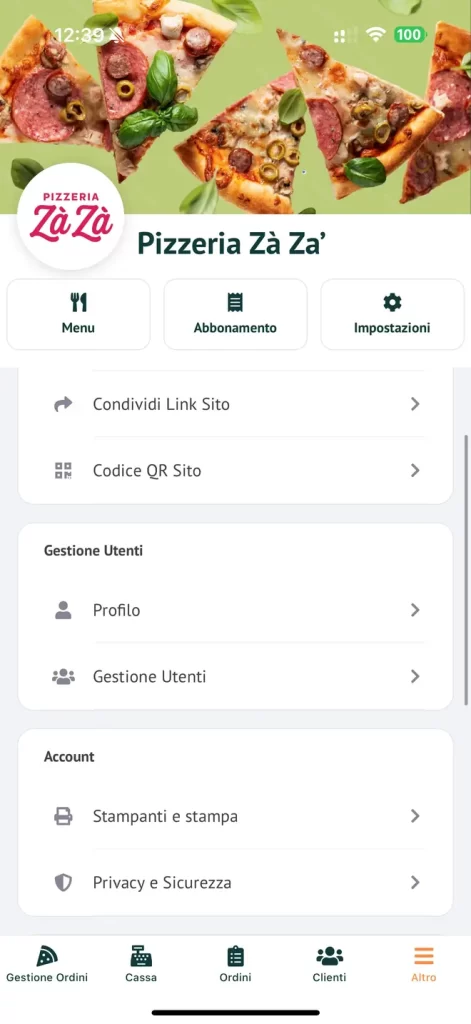
1. Apri la sezione Stampanti e stampa #
Da Home vai su Altro > Stampanti e stampa.
Qui trovi:
- Le impostazioni generali della stampa
- Le stampanti configurate
- Le stampe non riuscite e lo storico delle stampe
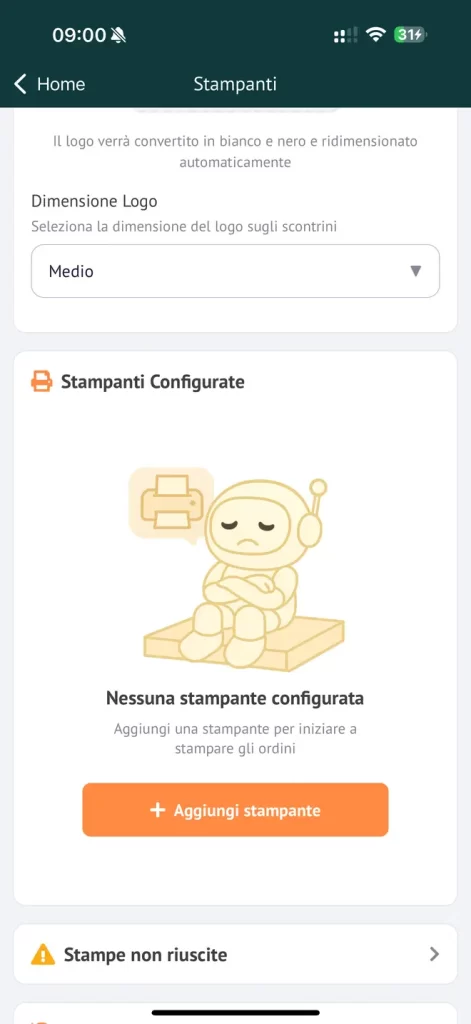
2. Nessuna stampante configurata ancora #
Alla prima apertura vedrai lo stato vuoto.
Tocca Aggiungi stampante.
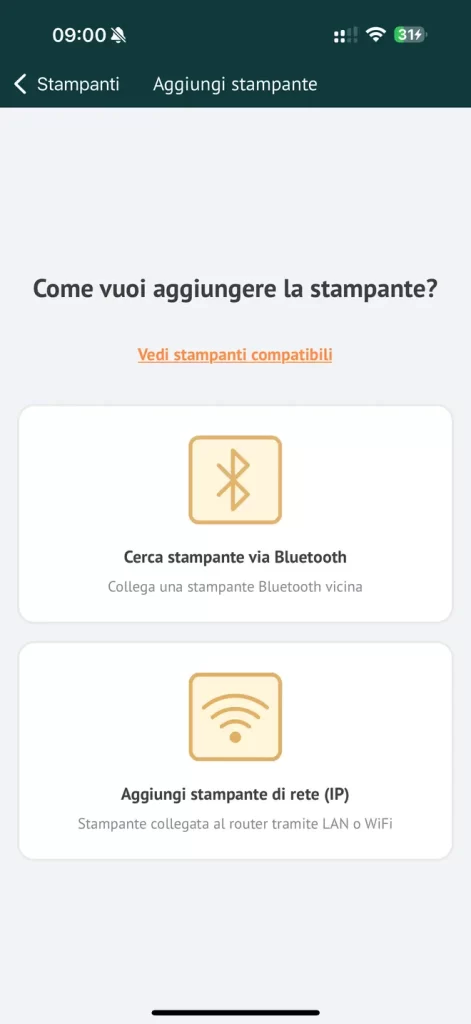
3. Scegli come aggiungere la stampante #
Scegli Cerca stampante via Bluetooth.
Per stampanti di rete puoi usare Aggiungi stampante di rete (IP), ma la guida attuale riguarda solo la modalità Bluetooth.
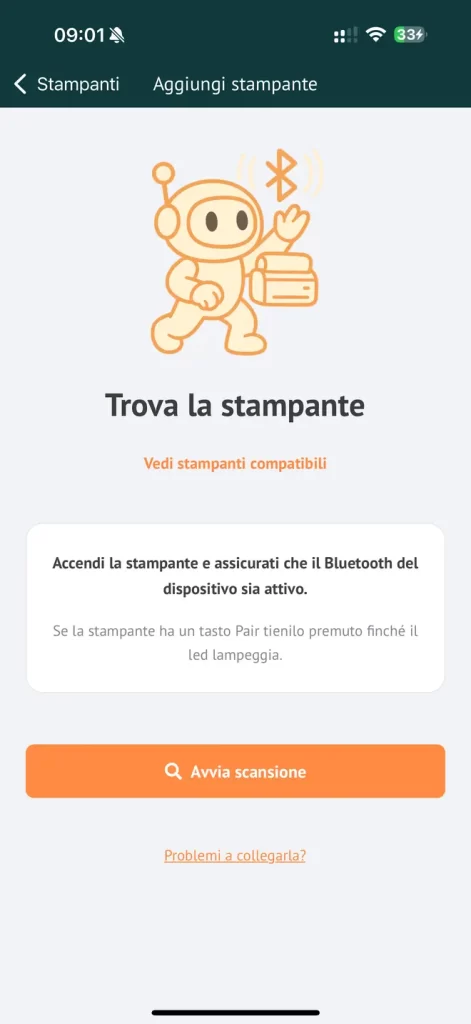
4. Schermata di avvio ricerca #
Prima della scansione assicurati che:
- La stampante sia accesa
- Il Bluetooth del dispositivo sia attivo
- Se la stampante ha un tasto Pair, tienilo premuto finché il led lampeggia
Poi tocca Avvia scansione.
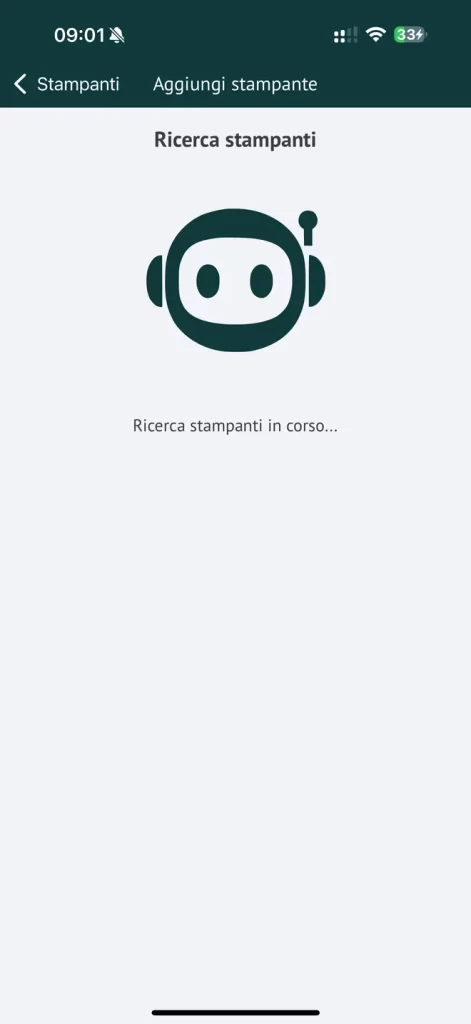
5. Ricerca in corso #
L’app cerca stampanti compatibili nelle vicinanze.
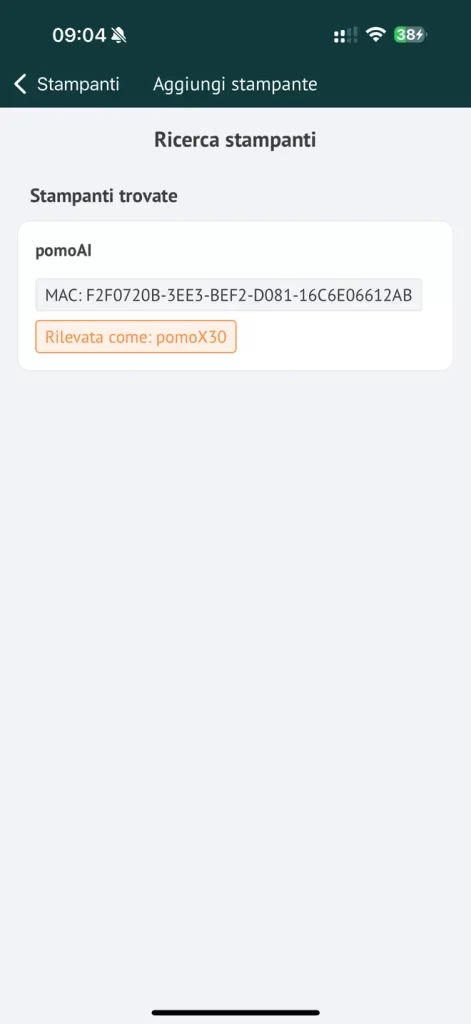
6. Stampante trovata #
Quando la stampante viene rilevata:
- Viene visualizzato il nome
- Viene mostrato l’indirizzo MAC
- Se è un modello ufficialmente supportato come pomoX30, l’app lo riconosce automaticamente
Tocca la stampante trovata.
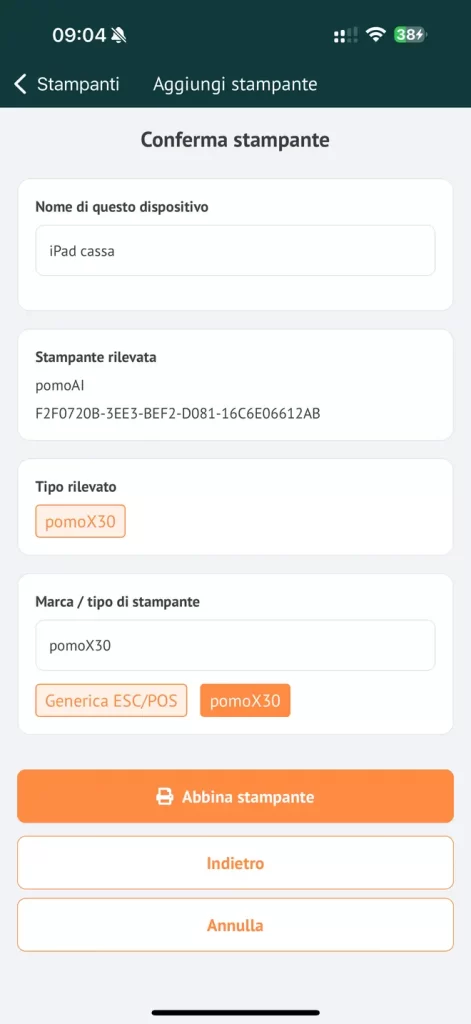
7. Conferma stampante #
In questa schermata devi:
- Inserire un nome per il dispositivo che utilizzerà la stampante
Esempio: iPad cassa - Verificare il tipo rilevato
- Scegliere il modello corretto tra quelli disponibili
Per il tuo dispositivo ufficiale seleziona pomoX30
Poi tocca Abbina stampante.
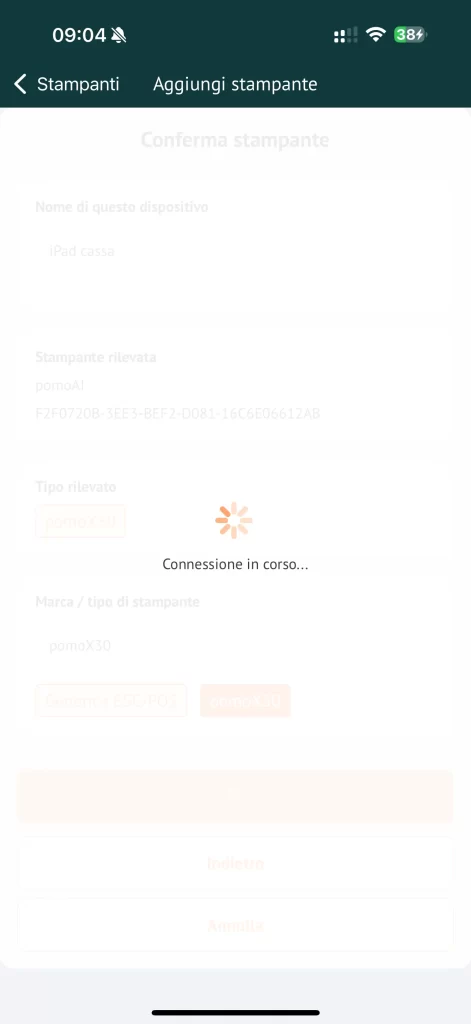
8. Connessione in corso #
La stampante viene collegata al dispositivo mobile.
Attendere qualche secondo.
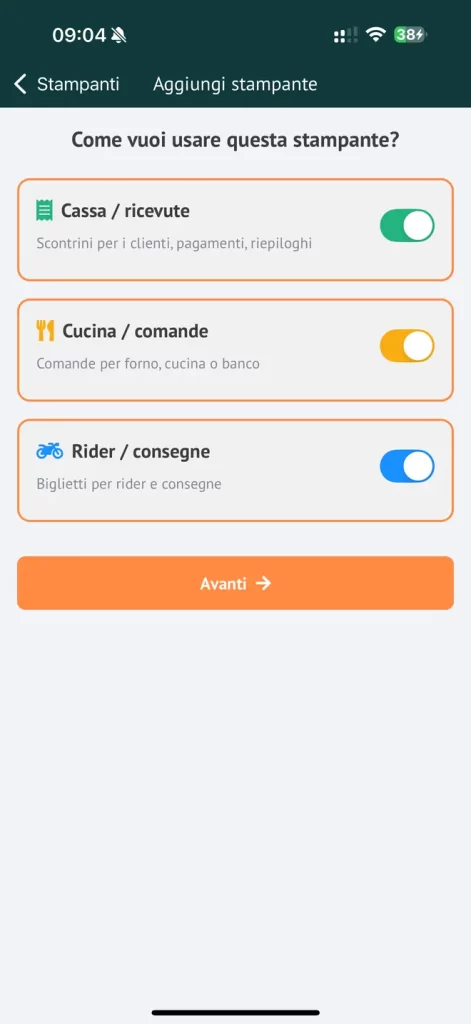
9. Seleziona come usare la stampante #
Dopo il pairing scegli i ruoli per cui questa stampante dovrà lavorare:
- Cassa e ricevute
- Cucina e comande
- Rider e consegne
Puoi attivarne anche più di uno.
Tocca Avanti.
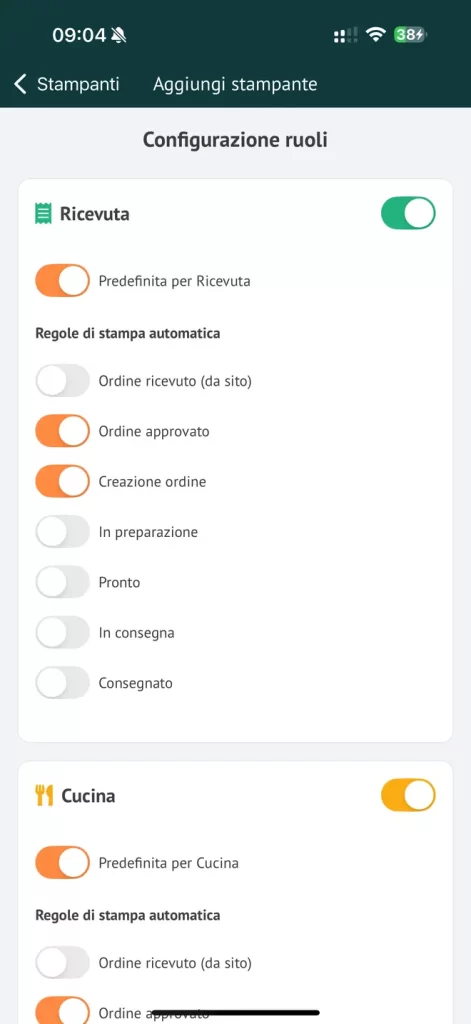
10. Configurazione ruoli e regole automatiche di stampa #
Per ogni ruolo puoi definire:
- Stampante predefinita del ruolo
- Regole di stampa automatica
Esempi: stampa quando l’ordine viene approvato, quando viene creato, quando è pronto e così via
Imposta secondo le tue preferenze e conferma.
La stampante è ora configurata #
La tua stampante Bluetooth è pronta per:
- Stampare ordini in tempo reale
- Emettere ricevute
- Stampare comande per la cucina
- Generare biglietti rider
Ricorda una cosa fondamentale:
La stampa avviene solo dal dispositivo che ha eseguito il pairing e che rimane con l’app attiva.